Бизнес-страница в ВКонтакте — это сообщество, оформленное как витрина компании: с каталогом товаров, контактами, отзывами и рекламными инструментами. Такую страницу можно создать бесплатно за 15-20 минут, а дальше donастраивать её месяцами, добавляя новые функции. Разберём процесс по шагам — от выбора типа сообщества до подключения статистики.
Выбор типа сообщества: группа или публичная страница
Для бизнеса ВКонтакте предлагает два основных формата — группу и публичную страницу. Разница влияет на то, как выглядит сообщество и какие функции доступны.
Группы изначально создавались для сообществ по интересам, но получили почти все возможности паблика: каталог товаров, виджеты, статистику. Публичные страницы чаще выбирают бренды, у которых один официальный представитель — компания, а не сообщество единомышленников.
| Параметр | Группа | Публичная страница |
|---|---|---|
| Подходит для | Локального бизнеса, сообществ по интересам | Брендов, медиа, публичных персон |
| Отображение в поиске | Хуже индексируется | Индексируется лучше |
| Настройки приватности | Можно сделать закрытой | Всегда открытая |
| Обсуждения | Есть по умолчанию | Добавляются отдельно |
Для интернет-магазина, кафе, салона красоты или частного мастера чаще выбирают группу — она гибче в настройке и позволяет включать обсуждения, что полезно для обратной связи с клиентами.
Создание и базовые настройки
Создать сообщество можно за несколько минут через личный кабинет ВКонтакте, указав название и категорию бизнеса.
- Зайдите в раздел «Сообщества» на своей странице и нажмите «Создать сообщество».
- Выберите тип — «Бизнес» и укажите подходящую категорию: магазин, услуги, ресторан, недвижимость и так далее.
- Впишите название — короткое и понятное, желательно с указанием города или направления деятельности.
- Добавьте описание сообщества до 500 символов: чем занимается компания, какие есть преимущества, контакты.
- Укажите адрес, телефон и часы работы — эти данные подтягиваются в карточку сообщества и в поиск ВКонтакте.
После создания зайдите в раздел «Управление» — там собраны все настройки: базовая информация, разделы сайта, сообщения от сообщества, блокировки. Обязательно включите сообщения сообщества — это основной канал связи с клиентами внутри платформы.
Оформление: обложка, меню, виджеты
Оформление формирует первое впечатление о бизнесе, поэтому обложка, меню и виджеты должны работать на конверсию, а не просто заполнять пространство.
Обложка и аватар
Рекомендуемый размер обложки — 1590×400 пикселей, аватара — не менее 200×500. На обложке стоит разместить логотип, слоган или актуальное предложение — акцию, новую коллекцию, скидку. Аватар лучше сделать узнаваемым: логотип на контрастном фоне читается лучше, чем сложная фотография.
Меню сообщества
Меню — это блок ссылок под обложкой, который ведёт на ключевые разделы: каталог, контакты, отзывы, доставку. Максимум можно добавить 15-20 пунктов, но оптимально ограничиться 5-7 — так пользователю проще ориентироваться.
Виджеты
Виджеты размещаются в левом меню сообщества и помогают быстро закрыть частые вопросы клиентов.
- «Реклама» — для акций и спецпредложений;
- «Заявки» — форма для сбора лидов без перехода на сайт;
- «Онлайн-запись» — если бизнес завязан на услуги с записью, например салон или клиника;
- «Опросы» — для вовлечения аудитории и сбора обратной связи.
Настройка товаров и услуг
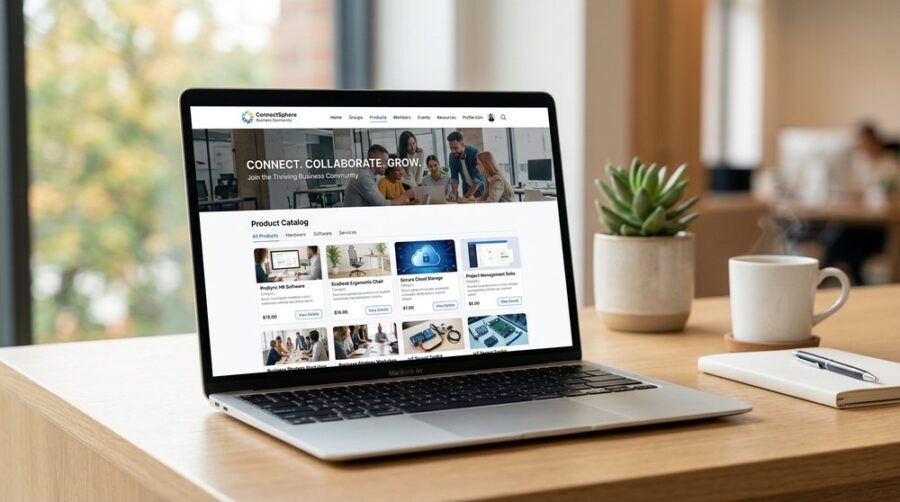
Раздел «Товары» превращает сообщество в полноценный магазин, где клиент может посмотреть каталог, цену и написать сообщение с вопросом или заказом.
Чтобы включить раздел, зайдите в «Управление» → «Разделы сайта» → «Товары» и выберите настройку — витрина товаров или услуг. Для каждой позиции заполняются:
- название и описание — до 6000 символов, но лучше уложиться в 3-4 коротких абзаца;
- цена — фиксированная или «по договорённости»;
- фотографии — до 5 штук на карточку, минимальный размер 400×400;
- категория и подборка — для удобной навигации по каталогу;
- кнопка действия — «Написать», «Купить» или ссылка на внешний сайт.
Товары можно объединять в коллекции — например, «Новинки», «Скидки до 30%», «Хиты продаж». Это увеличивает время просмотра каталога и число обращений в сообщения.
Подключение статистики и рекламного кабинета
Статистика сообщества и рекламный кабинет — обязательные инструменты для оценки эффективности бизнес-страницы и запуска платного продвижения.
Раздел «Статистика» доступен администраторам сообщества и показывает:
- охват публикаций — сколько человек увидели пост;
- переходы по ссылкам в меню и виджетах;
- демографию подписчиков — пол, возраст, город;
- активность по дням и часам — помогает выбрать время для публикаций.
Для запуска рекламы понадобится «Рекламный кабинет ВКонтакте» — он подключается через раздел «Реклама» в меню сообщества. Кабинет позволяет запускать таргетированные объявления с оплатой за клики или показы, тестировать разные аудитории и отслеживать стоимость заявки. Средний CPM в рекламе ВКонтакте по разным нишам колеблется от 50 до 300 рублей за тысячу показов, поэтому важно тестировать креативы небольшими бюджетами перед масштабированием.
Для точного анализа конверсий стоит подключить пиксель ВКонтакте на сайт компании — он передаёт данные о действиях пользователей и позволяет настраивать ретаргетинг на тех, кто уже интересовался товаром.
Частые вопросы
Само создание сообщества бесплатное. Платить нужно только за таргетированную рекламу, если решите продвигать страницу, и опционально за дизайн оформления, если заказываете его у специалиста.
Прямого автоматического переноса нет, но администратор может создать новое сообщество нужного типа и перенести контент вручную: посты, товары, описание. Подписчиков придётся собирать заново или приглашать через рассылку.
Для небольшого бизнеса группа во ВКонтакте может полностью заменить сайт — там есть каталог, форма заявки и оплата. Для крупных компаний сайт остаётся основной точкой продаж, а сообщество работает как канал коммуникации и трафика.
Помогают приглашения друзей и клиентов, репост в личных аккаунтах сотрудников, размещение ссылки на сайте и в мессенджерах, а также небольшой рекламный бюджет на таргет по интересам целевой аудитории.
Рекомендуемый размер обложки сообщества — 1590 на 400 пикселей. Если загрузить изображение с другими пропорциями, система обрежет его автоматически, поэтому важно проверять превью перед публикацией.