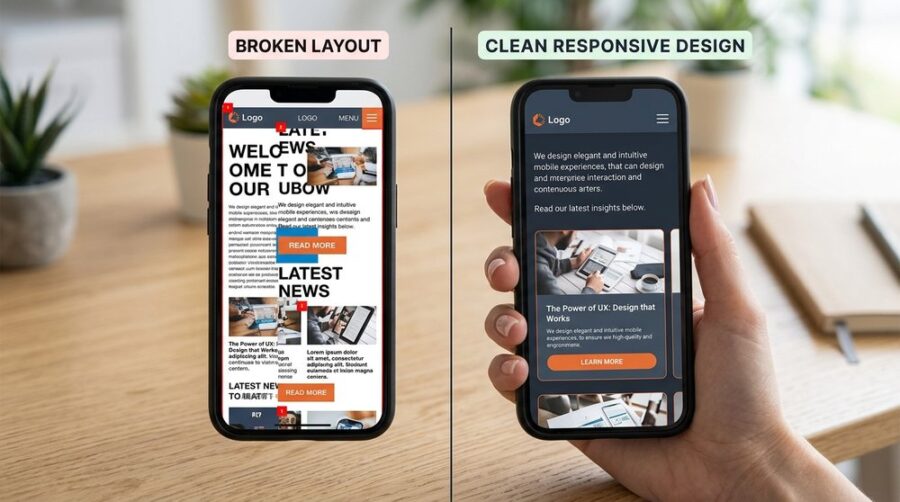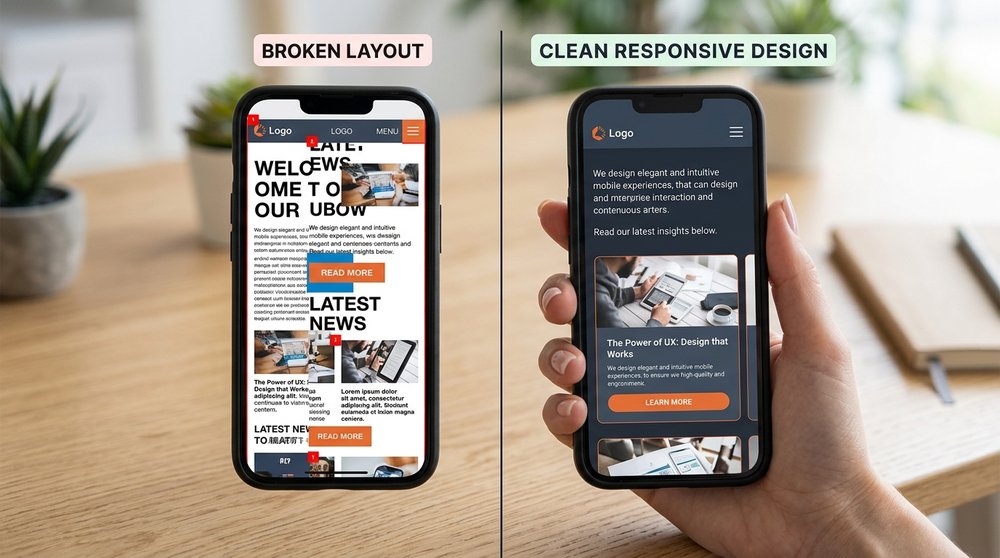
Адаптивная вёрстка — это подход к созданию веб-страниц, при котором интерфейс автоматически подстраивается под размер экрана устройства пользователя. Сейчас на мобильные устройства приходится более 60% всего веб-трафика, но многие сайты теряют посетителей из-за типичных ошибок в реализации адаптива.
Почему сайты теряют мобильный трафик
Пользователи покидают сайт за 3-5 секунд, если он неудобен на смартфоне. Google с 2021 года использует mobile-first индексацию — приоритет отдаётся мобильной версии, и проблемы с адаптивом напрямую бьют по позициям в поиске. Основные причины потерь: медленная загрузка (53% уходят, если страница грузится дольше 3 секунд), нечитаемый текст, неработающие кнопки, горизонтальная прокрутка.
Каждая из перечисленных ниже ошибок увеличивает показатель отказов на 20-40%. Исправление даже половины проблем может удвоить конверсию с мобильных устройств.
Ошибка 1: Фиксированная ширина контейнера
Многие разработчики задают контейнерам жёсткую ширину в пикселях (например, width: 1200px), что создаёт горизонтальную прокрутку на узких экранах. Текст обрезается, изображения вылезают за границы, пользователь вынужден скроллить вправо-влево.
Как исправить: Используй относительные единицы — max-width: 100% для контейнеров, width: 100% для изображений внутри адаптивных блоков. Современный подход — CSS Grid или Flexbox с параметрами minmax() и fr. Пример:
.container {
  max-width: 1200px;
  width: 100%;
  padding: 0 20px;
}
Ошибка 2: Мелкий нечитаемый шрифт
Базовый размер шрифта меньше 16px на мобильных устройствах заставляет пользователей увеличивать масштаб страницы двойным тапом. Это раздражает и ломает вёрстку — элементы начинают съезжать, формы становятся неудобными.
Как исправить: Минимум 16px для основного текста, 14px допустимы только для второстепенной информации (подписи к фото, метаданные). Заголовки масштабируй через clamp():
h1 { font-size: clamp(1.75rem, 5vw, 3rem); }
body { font-size: 16px; line-height: 1.6; }
Высота строки (line-height) — не менее 1.5 для комфортного чтения на маленьких экранах.
Ошибка 3: Слишком маленькие кликабельные области
Кнопки, ссылки и элементы форм размером меньше 44×44 пикселя сложно нажать пальцем — пользователь промахивается, кликает не по той ссылке, раздражается и уходит. Особенно критично для выпадающих меню и иконок в шапке.
Как исправить: Apple и Google рекомендуют минимум 44×44px для сенсорных целей. Добавляй внутренние отступы (padding), если визуально кнопка должна быть меньше:
.btn {
  min-height: 44px;
  padding: 12px 24px;
  display: inline-flex;
  align-items: center;
}
Между соседними кнопками оставляй минимум 8px отступа, чтобы случайно не нажать не ту.
Ошибка 4: Неоптимизированные изображения
Тяжёлые картинки весом 2-5 МБ грузятся по мобильному интернету десятки секунд. Страница «прыгает» во время загрузки, если не заданы размеры, а блоки контента сдвигаются вниз — это ухудшает Core Web Vitals (особенно CLS).
Как исправить: Используй форматы WebP или AVIF (экономия до 30% веса), добавляй атрибуты width и height, применяй ленивую загрузку:
<img src="image.webp" alt="описание" width="800" height="600" loading="lazy">Для адаптивных изображений используй srcset с несколькими размерами или тег <picture>, чтобы мобильное устройство не загружало огромную десктопную версию.
Ошибка 5: Горизонтальное меню без адаптации
Десктопное горизонтальное меню с 6-8 пунктами на мобильном превращается в нечитаемую кашу или вылезает за пределы экрана. Пользователь не может попасть в нужный раздел сайта.
Как исправить: Замени меню на «гамбургер» (три полоски), который открывает вертикальное меню на весь экран или слайдером сбоку. Можно оставить 2-3 ключевых пункта видимыми, остальные спрятать:
@media (max-width: 768px) {
  .menu { display: none; }
  .burger { display: block; }
}
Следи, чтобы меню не перекрывало контент и имело крестик для закрытия.
Ошибка 6: Игнорирование viewport метатега
Без правильного метатега viewport браузер пытается показать десктопную версию на маленьком экране, автоматически уменьшая масштаб. Текст становится микроскопическим, всё выглядит сломанным.
Как исправить: Добавь в <head> обязательный метатег:
<meta name="viewport" content="width=device-width, initial-scale=1.0">Это сообщает браузеру использовать ширину устройства как базу и не масштабировать страницу автоматически. Параметр user-scalable=no не добавляй — он мешает людям с плохим зрением увеличить текст.
Ошибка 7: Всплывающие окна на весь экран
Попапы с подпиской на рассылку или рекламой, которые закрывают весь контент и не имеют понятной кнопки закрытия, бесят пользователей. Google с 2017 года понижает в выдаче сайты с агрессивными interstitials на мобильных.
Как исправить: Делай попапы компактными (не более 50% высоты экрана), добавляй крупный крестик в правом верхнем углу (минимум 32×32px), показывай их с задержкой 5-10 секунд или при прокрутке на 50% страницы. Лучше используй sticky-баннер внизу экрана.
Ошибка 8: Неадаптивные таблицы
Широкие таблицы с множеством колонок на мобильном создают горизонтальную прокрутку, данные невозможно прочитать без зума. Особенно критично для сравнительных таблиц товаров или прайс-листов.
Как исправить: Преобразуй таблицы в вертикальные карточки на мобильных через CSS, где каждая строка становится отдельным блоком:
@media (max-width: 768px) {
  table, thead, tbody, tr, td {
    display: block;
  }
  td::before {
    content: attr(data-label);
    font-weight: bold;
  }
}
Или делай таблицу прокручиваемой по горизонтали внутри контейнера с overflow-x: auto, но это менее удобный вариант.
Ошибка 9: Формы с автозаполнением без адаптации
Поля ввода растягиваются за границы экрана, клавиатура перекрывает кнопку отправки, нет подсказок типа данных (телефон, email) — пользователь бросает заполнение формы на середине.
Как исправить: Используй правильные атрибуты type и autocomplete для удобного ввода с мобильной клавиатуры:
<input type="tel" autocomplete="tel" placeholder="+7 (___) ___-__-__">
<input type="email" autocomplete="email">
Делай поля на всю ширину с width: 100%, минимальная высота — 44px. Кнопку отправки размещай так, чтобы она оставалась видимой, когда открыта клавиатура (фиксируй внизу или добавляй padding-bottom).
Ошибка 10: Отсутствие тестирования на реальных устройствах
Разработчики проверяют адаптив только в DevTools браузера, где всё выглядит идеально. Но на реальном iPhone или Android могут быть проблемы с производительностью, неожиданные баги с касаниями, некорректное поведение sticky-элементов.
Как исправить: Тестируй на 2-3 физических устройствах с разными размерами экрана и версиями ОС. Используй инструменты удалённой отладки: Chrome Remote Debugging для Android, Safari Web Inspector для iOS. Сервисы типа BrowserStack или LambdaTest дают доступ к сотням реальных устройств в облаке.
Инструменты для тестирования мобильной версии
Несколько проверенных инструментов для выявления проблем адаптивной вёрстки:
- Google PageSpeed Insights — анализирует Core Web Vitals, даёт рекомендации по оптимизации для мобильных, показывает скриншот того, как Google видит страницу.
- Lighthouse (встроен в Chrome DevTools) — подробный аудит производительности, доступности и SEO с конкретными метриками.
- Responsive Design Checker — быстрый онлайн-тест отображения на популярных размерах экранов.
- BrowserStack — платформа для тестирования на реальных устройствах (более 3000 комбинаций браузеров и ОС).
- Chrome DevTools Device Mode — эмулятор мобильных устройств с throttling сети для проверки поведения на медленном соединении.
Запускай тесты минимум на экранах 320px (старые iPhone SE), 375px (iPhone 12/13), 768px (планшеты) и 1024px (iPad в ландшафте).
Чек-лист идеальной мобильной версии
Перед публикацией страницы проверь эти пункты:
- Метатег viewport присутствует и настроен правильно.
- Все контейнеры используют относительную ширину (max-width: 100%).
- Размер основного текста — минимум 16px, заголовки масштабируются через clamp() или медиазапросы.
- Все кликабельные элементы — минимум 44×44px с отступами между ними.
- Изображения оптимизированы (WebP/AVIF), с атрибутами width/height и loading=»lazy».
- Навигационное меню адаптировано (гамбургер-меню или вертикальный список).
- Таблицы либо трансформируются в карточки, либо прокручиваются горизонтально в контейнере.
- Формы с правильными type/autocomplete, поля на всю ширину, кнопка не перекрывается клавиатурой.
- Попапы компактные, с крупной кнопкой закрытия, не агрессивные.
- Проведено тестирование на реальных устройствах и через инструменты аудита (Lighthouse/PageSpeed).
Дополнительно проверь скорость загрузки — цель менее 3 секунд для LCP (Largest Contentful Paint). Используй lazy loading для изображений ниже первого экрана и минифицируй CSS/JS.
Частые вопросы
Стандартный минимум — 320px шириной (iPhone SE первого поколения и аналогичные старые Android-смартфоны). Большинство современных устройств начинается от 360px, но лучше закладывать запас. Для планшетов важны точки 768px (портретная ориентация) и 1024px (ландшафтная).
Используй встроенный Device Mode в Chrome DevTools (F12 → иконка смартфона) или Firefox Responsive Design Mode. Для более точной проверки подойдут онлайн-сервисы Responsive Design Checker или BrowserStack. Но финальный тест обязательно проведи на реальном устройстве — эмуляторы не всегда показывают реальное поведение касаний и производительность.
Да, с 2021 года Google полностью перешёл на mobile-first индексацию — для ранжирования используется именно мобильная версия сайта. Если она сломана, медленно грузится или неудобна, это напрямую снижает позиции в поиске. Также учитываются Core Web Vitals, где мобильные метрики особенно важны.
Адаптивная вёрстка (responsive design) — современный стандарт, одна кодовая база подстраивается под все устройства. Отдельная мобильная версия (m.site.ru) сложнее в поддержке, требует дублирования контента и может создавать проблемы с индексацией. Google рекомендует именно адаптивный подход.
Базовые точки останова (breakpoints): 320px для малых смартфонов, 768px для планшетов, 1024px для десктопов. Лучше использовать подход mobile-first — сначала стили для маленьких экранов, потом через min-width добавлять для больших. Пример: @media (min-width: 768px) для планшетов и выше. Не привязывайся жёстко к конкретным устройствам — ориентируйся на то, где ломается дизайн.