Родительский контроль на YouTube — это набор встроенных инструментов и сторонних приложений, которые позволяют ограничить доступ ребёнка к неподходящему контенту, заблокировать конкретные каналы и следить за временем, проведённым на платформе. YouTube ежедневно смотрят более 2 миллиардов зарегистрированных пользователей, и среди них огромная доля детей — платформа сама признаёт это и постепенно расширяет инструменты защиты. Разберём пять рабочих способов настроить безопасный просмотр видео для ребёнка любого возраста.
Режим ограниченного доступа на YouTube
Режим ограниченного доступа — это встроенная функция YouTube, которая скрывает видео с ненормативной лексикой, насилием и контентом «для взрослых» по алгоритмической оценке самого сервиса.
Включить его можно на любом устройстве без установки дополнительных приложений:
- Откройте YouTube и войдите в аккаунт Google
- Нажмите на иконку профиля в правом верхнем углу
- Выберите пункт «Режим ограниченного доступа»
- Переведите переключатель во включённое положение
Важный момент: режим действует только для того браузера или устройства, где его включили. Если ребёнок откроет YouTube с другого гаджета или в другом браузере, настройка не сработает — придётся повторить процедуру везде.
Минус способа в том, что алгоритм фильтрации не идеален и иногда пропускает сомнительный контент, а иногда блокирует безобидные видео. Это дополнительный барьер, а не полноценная замена родительского контроля.
YouTube Kids: установка и настройка
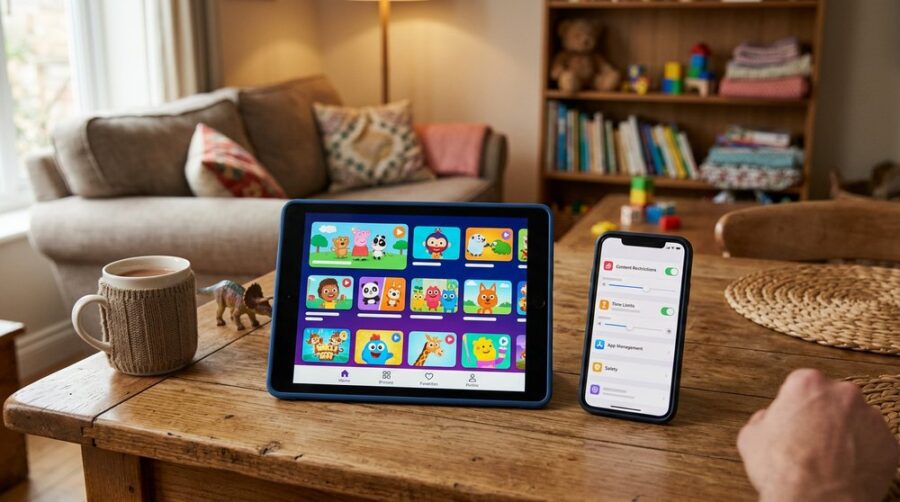
YouTube Kids — отдельное приложение с урезанным и модерируемым каталогом видео, созданное специально для детей от 4 до 12 лет.
Установить его можно бесплатно из Google Play или App Store. После скачивания приложение попросит создать профиль ребёнка через родительский аккаунт Google и указать его возраст — от этого зависит набор доступного контента.
Внутри приложения есть три возрастные категории:
| Категория | Возраст | Особенности контента |
|---|---|---|
| Малыши | дошкольный | только развивающие и мультипликационные видео |
| Младшие школьники | 5-8 лет | обучающий и развлекательный контент |
| Старшие | 9-12 лет | расширенный каталог, включая часть YouTube |
В настройках приложения можно полностью отключить функцию поиска, оставив только заранее одобренные каналы — это самый строгий уровень защиты для маленьких детей.
Блокировка нежелательных каналов и видео
Блокировка отдельных каналов позволяет точечно убрать из выдачи конкретный контент, который родитель считает неподходящим, без ограничения всей платформы.
Сделать это можно прямо во время просмотра видео:
- Откройте видео нежелательного канала
- Нажмите на три точки под плеером или на значок канала
- Выберите «Не рекомендовать этот канал»
В YouTube Kids процедура ещё проще: рядом с каждым видео есть значок с песочными часами — нажатие на него скрывает ролик, а долгое удержание блокирует весь канал целиком. Заблокированные каналы больше не появятся в рекомендациях и поиске внутри профиля ребёнка.
Дополнительно родитель может вручную одобрять контент в разделе «Одобрено вами» — тогда ребёнок увидит только те видео и каналы, которые взрослый лично проверил и разрешил.
Настройка через Family Link (Android/iOS)
Family Link — сервис Google для управления цифровой активностью ребёнка, который связывает детский аккаунт с родительским и даёт контроль над всеми приложениями, включая YouTube.
Настройка занимает около 10 минут:
- Установите приложение Family Link на своё устройство и на устройство ребёнка
- Создайте детский аккаунт Google или привяжите существующий
- В разделе «Управление приложениями» найдите YouTube и YouTube Kids
- Настройте лимиты по времени и разрешения на скачивание
Через Family Link родитель удалённо видит, какие приложения установлены на телефоне ребёнка, сколько времени в них проведено за день, и может заблокировать доступ к YouTube на определённые часы — например, во время уроков или после 21:00.
Сервис работает как на Android, так и на iOS, хотя на устройствах Apple часть функций реализована через отдельные настройки экранного времени в связке с Family Link.
Контроль истории просмотров и времени
Контроль истории просмотров помогает понять, какой контент реально смотрит ребёнок, и вовремя скорректировать настройки фильтрации.
В обычном YouTube история доступна в разделе «Библиотека» — там видно каждое просмотренное видео с датой и временем. Родитель может периодически проверять этот список на устройстве ребёнка либо настроить пересылку отчётов через Family Link, где раз в неделю приходит сводка активности.
Для контроля времени в YouTube Kids есть встроенный таймер: в настройках профиля задаётся дневной лимит просмотра, после которого приложение автоматически показывает уведомление и блокирует дальнейший доступ. Средний рекомендованный лимит для детей 5-8 лет — не более 60 минут в день, для подростков старше 13 лет педиатры советуют ограничивать экранное время двумя часами.
Полезно также раз в месяц очищать историю поиска и просмотров вместе с ребёнком — это освежает рекомендательный алгоритм и убирает случайно попавший в выдачу неподходящий контент.
Частые вопросы
Да, режим ограниченного доступа включается в настройках обычного аккаунта и работает без привязки к отдельному профилю ребёнка. Но для полноценного контроля времени и истории лучше использовать Family Link с детским аккаунтом.
Нет, приложению нужен постоянный доступ к интернету для загрузки видео и синхронизации настроек с родительским аккаунтом. Оффлайн-просмотр доступен только для заранее скачанных роликов при наличии подписки Premium.
Проверяйте историю просмотров в разделе Библиотека и еженедельные отчёты Family Link — резкая смена типа контента или незнакомые каналы обычно указывают на обход настроек. Также стоит следить, не установлен ли на устройстве обычный YouTube вместо YouTube Kids.
Google рекомендует использовать YouTube Kids до 12-13 лет, после чего можно перейти на обычный YouTube с активным режимом ограниченного доступа и надзорным аккаунтом через Family Link. Точный возраст стоит определять по зрелости ребёнка, а не только по паспортным данным.
Да, Family Link позволяет создать отдельный детский аккаунт для каждого ребёнка с индивидуальными лимитами времени и уровнем фильтрации контента. В YouTube Kids также можно добавить несколько профилей с разными возрастными категориями в рамках одного родительского аккаунта.