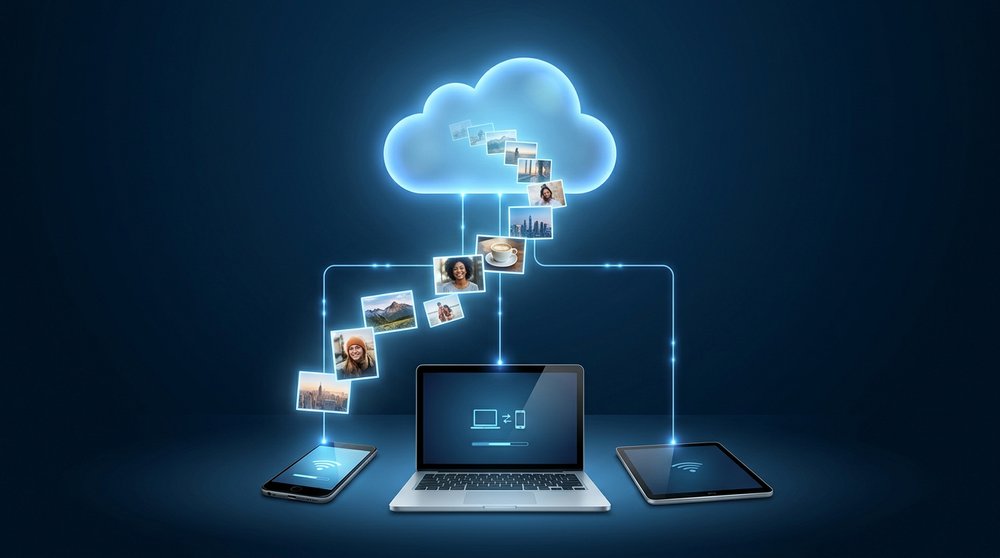
Облачное хранилище — это удалённый сервер, на котором можно хранить фото, видео и документы, а доступ к ним получать с любого устройства через интернет. Настроить его можно за 10-15 минут, а автозагрузка фотографий с телефона избавит от постоянного контроля памяти на смартфоне.
Какое облако выбрать: Google Drive, Яндекс.Диск или Dropbox
Для большинства пользователей подойдёт то облако, которое уже привязано к их операционной системе: у владельцев Android это Google Drive, у пользователей из России часто удобнее Яндекс.Диск с локальными серверами и рублёвой оплатой.
Каждый сервис даёт бесплатный объём при регистрации, но условия отличаются:
| Сервис | Бесплатный объём | Особенности |
|---|---|---|
| Google Drive | 15 ГБ | Объём общий с почтой Gmail и Google Фото |
| Яндекс.Диск | 5-10 ГБ | Бонусы за приглашение друзей и активность |
| Dropbox | 2 ГБ | Минимум бесплатного места, зато стабильная синхронизация |
Если фото много, а платить не хочется, стоит смотреть на акции: Яндекс периодически дарит до 1 ТБ на несколько месяцев за подключение других сервисов компании.
Как установить приложение и создать аккаунт
Приложение скачивается из Google Play или App Store, а аккаунт создаётся за пару минут по номеру телефона или почте.
Пошагово это выглядит так:
- Открыть магазин приложений на смартфоне и ввести название сервиса в поиск.
- Установить приложение и открыть его.
- Нажать «Создать аккаунт» или войти через существующую учётную запись Google.
- Подтвердить номер телефона или почту кодом из СМС.
- Разрешить приложению доступ к галерее и файлам — без этого автозагрузка не заработает.
На этом этапе полезно сразу включить двухфакторную аутентификацию — она защитит фото от посторонних, даже если пароль от почты попадёт в чужие руки.
Как настроить автозагрузку фотографий с телефона
Автозагрузка включается в настройках приложения одним переключателем, после чего новые снимки из галереи копируются в облако без участия пользователя.
Разберём настройку на примере Google Фото, но логика в других сервисах почти идентична:
- Открыть приложение Google Фото.
- Зайти в раздел «Настройки» — «Автозагрузка и синхронизация».
- Включить переключатель автозагрузки.
- Выбрать качество загрузки: «Оригинальное» сохраняет исходное разрешение, «Экономия места» сжимает файлы, но занимает меньше памяти.
- Указать, загружать ли фото только по Wi-Fi или разрешить и через мобильный интернет.
Второй пункт важен: если оставить загрузку через мобильный интернет, можно быстро израсходовать весь трафик по тарифу, особенно с видео в 4K.
Что делать с папкой «Загрузки» и скринами
По умолчанию облако синхронизирует всю галерею, включая скриншоты и картинки из мессенджеров. Чтобы не засорять хранилище, стоит зайти в настройки резервного копирования и вручную отключить синхронизацию отдельных папок — обычно эта опция называется «Управление папками для резервного копирования».
Как управлять свободным местом и тарифами
Место в облаке нужно периодически проверять и освобождать: удалять дубликаты, размытые кадры и файлы из корзины, которые часто продолжают занимать место даже после удаления.
В среднем на телефоне копится 20-30% лишних снимков — бурсты одинаковых кадров, скриншоты чеков, старые мемы. Почистить их помогают встроенные инструменты:
- Google Фото показывает раздел «Освободить место» с размером кэша на телефоне.
- Яндекс.Диск подсвечивает похожие и размытые фото в разделе «Обзор».
- Dropbox позволяет отслеживать занятый объём в личном кабинете на сайте.
Если бесплатного объёма не хватает хронически, дешевле подключить платный тариф, чем постоянно чистить архив вручную. Средняя цена 100 ГБ у крупных сервисов — от 80 до 150 рублей в месяц, а 1 ТБ обойдётся в 300-500 рублей.
Как получить доступ к файлам с разных устройств
Доступ к загруженным фото открывается через приложение на любом смартфоне, планшете или через браузер на компьютере — достаточно войти в тот же аккаунт.
Для комфортной работы с нескольких устройств пригодятся такие настройки:
- Включить синхронизацию на всех устройствах, где нужен доступ к фото.
- Создать общие альбомы или папки для семьи — так родственники увидят фото без пересылки в мессенджерах.
- Настроить доступ по ссылке для отдельных файлов, если нужно поделиться с человеком без аккаунта.
- Установить приложение-клиент на компьютер (у Яндекс.Диска и Dropbox есть версии для Windows и macOS), чтобы папка с фото открывалась прямо в проводнике.
Такой подход избавляет от переноса фото через кабель или почту: снимок, сделанный на телефоне утром, уже вечером доступен на рабочем ноутбуке без дополнительных действий.
Частые вопросы
Google Drive даёт 15 ГБ, но этот объём общий с почтой и документами. Яндекс.Диск стартует с 5-10 ГБ и часто дарит бонусы за активность. Dropbox предлагает всего 2 ГБ бесплатно, зато у него стабильная синхронизация файлов.
Да, в настройках автозагрузки любого облачного приложения есть переключатель, разрешающий загрузку только при подключении к Wi-Fi. Это защищает от лишнего расхода мобильного трафика, особенно если снимаете видео в высоком качестве.
Файлы, которые уже загружены в облако, останутся на сервере и будут доступны через браузер или другое устройство. Удаляется только локальное приложение и связь с автозагрузкой, сами данные в облачном хранилище не пропадают.
Проще всего скачать нужные файлы на компьютер через браузер, а затем загрузить их в новый сервис вручную. Некоторые сервисы поддерживают прямой экспорт данных через настройки аккаунта, что ускоряет перенос больших архивов.
При включённой двухфакторной аутентификации и надёжном пароле риск утечки минимален, крупные сервисы шифруют данные при передаче и хранении. Дополнительно стоит не пересылать пароль от аккаунта третьим лицам и регулярно проверять список подключённых устройств.